Assalamu'alaikum wr.wb
Selamat pagi kawan.. Pada sesi kali ini saya akan memberikan sedikit ilmu saya tentang mikrotik..
OK... Kali ini saya akan menjelaskan sedikit tentang mikrotik..
Apa itu Mikrotik??? Mikrotik adalah salah satu produsen perangkat-perangkat jaringan. Perangkat-perangkat tersebut ada yang berbentuk berupa software dan ada pula yang berbentuk hardware. Salah satu produk unggul mikrotik adalah Router. Softwarenya disebut dengan RouterOS dan Hardwarenya disebut RouterBoard.
Mikrotik adalah singkatan dari Mikrotikls yang berarti "Network Kecil" dalam Bahasa latvia dan mikrotik ini pertama kali ditemukan oleh John Trully dan Arnis Reikstins pada tahun 1996 di Riga, Latvia (Eropa Utara). Mereka memiliki tujuan ingin menjadikan teknologi internet yang lebih murah, cepat, handal dan jangkauan yang luas. Motto-nya adalah Routing The World.
Ok... Sebelum kita mulai, kita persiapkan terlebih dahulu alat-alatnya:
1. Siapkan Laptop + Coffe + Rokok (Bagi yang merokok). :D
2. Siapkan juga MikrotikOS nya. Jika belum ada Klik Disini.
3. VirtualBox. Klik Disini Untuk mengunduhnya.
Jika sudah mengunduh semua peralatannya, Sekarang install VirtulBoxnya lalu jalankan softwarenya.
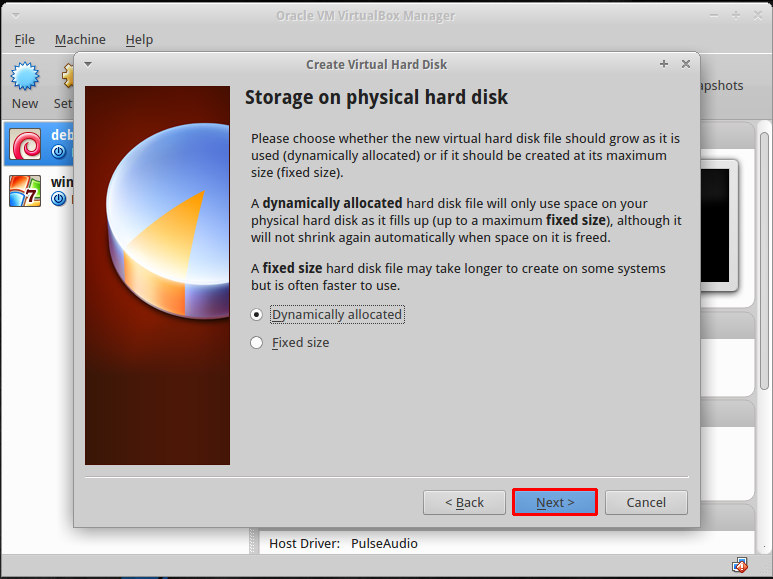
Langsung saja kita install MikrotikOS nya. Ikuti Gambar dibawah ini:
1. Pertama kita Klik New lalu masukkan kolom Name dengan name Mikrotik lalu klik Next
2. Langkah selanjutnya yaitu sekarang kita Setting Network nya dan ubah menjadi Host-only Adapter, Lalu klik OK.
3. Klik Start Untuk menjalankan programnya.
4. Ok.. Setelah kita jalankan, disini kita diminta untuk memasukkan MicrotikOS nya.. Setelah anda masukkan Iso nya klik start untuk melanjutkan.
5. Tunggu sebentar hingga muncul tampilan seperti gambar dibawah ini.

Press a = to select all configuration
i = to install
y = to continue
Lepaskan Kasetnya lalu klik enter to reboot.
6. Login dengan User= admin password= kosong.. Jadi langsung di enter aja.
7.
Do you want to see the software license?
=> Press n
OK... Penginstallan telah Mikrotiknya telah selesai..
Sekarang saatnya kita mulai masuk pada sesi Setting ip di mikrotikOS. Dan massukkan perintah seperti dibawah ini:
ip address add address=192.168.56.2/24 interfaces=eth1
*** Sekarang MikrotikOS kita sudah kita setting IP ***
Langkah Selanjutnya yaitu kita buka WinBox. Jika anda belum memilikinya, anda dapat mendownloadnya secara offline dengan membuka browser anda lalu masukkan ip mikrotik yang sudah anda setiing tadi. Atau ikuti saja seperti gambar dibawah ini:
1. Pertama kita Setting ip PC anda sesuai dengan ip mikrotikOS tadi. Kali ini saya menggunakan windows sebagai client nya.
2. Setelah setting ip sekarang buka browser lalu masukkan ip nya di kolom URL lalu login dengan user yang sama. Seperti gambar dibawah.
3. Ok.. Setelah anda masuk ke menu webfig cari list WinBox lalu secara otomatis akan mengunduh sendiri.
4. Setelah selesai mengunduh, jalankan software WinBox nya.. Lalu klik simbol "..." seperti gambar dibawah.
5. Dibawah ini adalah tampilan WinBox nya..
OK... Sekian dari saya apabila ada kekurangan mohon maaf.. Wassalamu'alaikum wr.wb.
See you next time :D